
Goodpalette
Goodpalette是一款免费的UI配色工具,可快速生成主色、强调色、中性色方案,并在真实仪表盘示例中实时预览效果,一键复制颜色代码。
Goodpalette官网网页版入口地址是:goodpalette.io
Goodpalette是一款专注于UI界面设计的在线配色工具。它的核心用途是帮助设计师快速生成一套包含主色、辅色、中性色的完整UI配色方案,并立即在一个示例界面(如仪表盘)中实时预览效果。它解决了传统配色工具只生成抽象色板、无法直观看到颜色在真实UI组件(如按钮、侧边栏、卡片)上应用效果的痛点,让配色决策更加准确和高效。
快速了解Goodpalette
- 收费吗?
目前基础功能完全免费,无需付费即可生成配色方案并在示例UI中预览。 - 有中文界面吗?
网站界面为英文,但操作非常简单(主要是点选颜色或输入色值),示例UI的文案为英文(如“Dashboard”、“Account”),但完全不影响理解配色效果。本文提供完整中文指南。 - 需要注册或登录吗?
不需要。打开网站即可直接使用所有核心功能。
Goodpalette核心功能
- UI专属配色方案:工具生成的不仅仅是几个抽象颜色,而是一套完整的UI配色系统,通常包括:
- 主色(Primary):用于主要按钮、选中状态、关键元素。
- 强调色(Secondary/Accent):用于次要按钮、高亮信息。
- 中性色(Neutral):用于背景、文字、边框等。
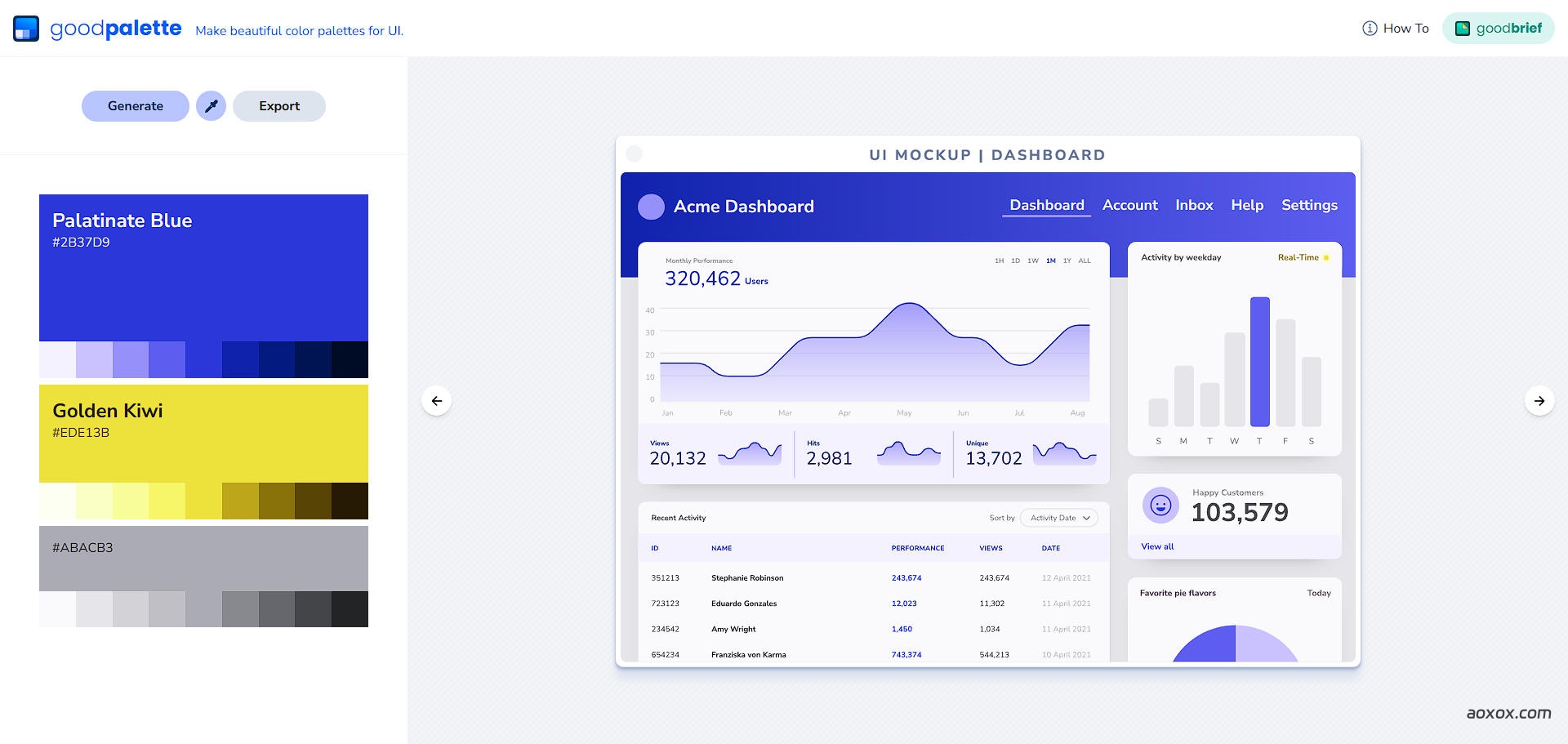
- 实时UI预览:这是Goodpalette最核心的优势。当你调整任何颜色时,右侧的示例界面(如Acme Dashboard)会立即同步更新,你可以直观地看到新颜色在导航栏、卡片、按钮、文字上的实际效果。
- 直观的颜色编辑:点击任意颜色块(如主色、强调色),可以通过颜色选择器自由调整,或直接输入十六进制颜色代码(如
#1CD6AE)。修改实时生效。 - 一键复制颜色代码:每个颜色块下方都提供了一键复制按钮,点击即可将该颜色的十六进制代码复制到剪贴板,方便在设计软件或代码中使用。
- 简洁专注的体验:界面设计非常干净,没有复杂的滑块或曲线,让用户专注于“选择颜色”和“查看效果”这两件最重要的事情。
Goodpalette怎么用(详细步骤教程⭐)
- 打开官网:在浏览器地址栏输入
https://goodpalette.io/并访问。 - 理解界面布局:
- 左侧面板:显示当前的配色方案,包括主色(Primary)、强调色(Secondary)、背景色、文字色等颜色块。
- 右侧区域:一个名为“Acme Dashboard”的示例UI界面,包含导航栏、卡片、按钮、文字列表等典型UI元素。
- 修改配色方案:
- 点击任意颜色块(例如,左侧的
#1CD6AE主色块)。 - 在弹出的颜色选择器中,拖动滑块或输入新的十六进制颜色代码(例如,将主色改为
#3B82F6蓝色)。 - 观察右侧示例UI的变化:你会发现按钮、选中项等所有使用主色的地方都立即变成了新的蓝色。
- 点击任意颜色块(例如,左侧的
- 调整其他颜色:
- 类似地,修改强调色(Secondary,如
#E3B81B),观察警告、高亮信息等元素的变化。 - 修改背景色或文字色(如
#B7C7C3),观察整个界面的基调变化。
- 类似地,修改强调色(Secondary,如
- 复制颜色代码:
- 当你对一套配色方案满意后,将鼠标悬停在左侧的某个颜色块上。
- 点击出现的“Copy”按钮,该颜色的十六进制代码会自动复制。
- 你也可以手动选中代码文本进行复制。
- 应用到你的项目:将复制好的颜色代码应用到你的Figma、Sketch设计稿中,或作为CSS变量用于前端开发。
Goodpalette适合哪些人使用
- UI/UX设计师:这是Goodpalette最核心的目标用户。在设计界面时,可以快速尝试不同的主色、辅色组合,并在接近真实的UI布局中评估效果,极大提升配色决策效率。
- 前端开发者:在没有设计师配合的个人项目中,可以通过Goodpalette快速生成一套视觉协调的配色方案,并直接获取颜色代码,让原型或产品不再“灰头土脸”。
- 产品经理/创业者:在产品定义初期,需要快速为MVP(最小可行产品)确定视觉风格。Goodpalette可以让你在几分钟内尝试多种色彩方向,并直观地看到效果,便于团队沟通决策。
- 独立开发者:一个人包揽设计与开发,Goodpalette能帮助你快速跨越“配色”这道门槛,将更多精力投入到功能实现上。
- 设计初学者:通过调整颜色并实时观察UI的变化,可以直观地理解不同颜色在界面中的作用(例如,主色用于何处,中性色如何影响可读性)。
Goodpalette优缺点与竞品对比
优点:
- 真实UI预览:这是其最大的差异化优势,比抽象色板直观得多,避免了“色板好看,上界面就丑”的尴尬。
- 专注UI场景:生成的配色方案(主色、强调色、中性色)直接对应UI设计需求,非常实用。
- 极简易用:界面干净,操作简单,学习成本几乎为零。
- 完全免费:无需注册,即开即用。
缺点:
- 功能相对单一:专注于UI配色预览,无法生成渐变色、无法调整对比度细节、不支持导出复杂格式。
- 示例界面固定:虽然示例UI包含了常见元素,但布局是固定的。对于非常规布局,预览效果仅供参考。
- 无高级色彩控制:不支持像ColorBox那样对色相、饱和度、明度进行曲线微调,也不支持生成多梯度的颜色系统。
竞品对比:与 Realtime Colors 对比
- 相似之处:两者都提供“在真实网站/UI上实时预览配色”的核心体验。
- 差异点:Realtime Colors 提供的示例网站更长、更完整(包含英雄区、多个内容板块、页脚等),同时支持字体和字号的实时调整。Goodpalette 则更聚焦于仪表盘(Dashboard) 类界面,示例更简洁,但配色方案的结构(主色、强调色、中性色)非常清晰。
- 选择建议:如果你需要预览的是一般企业官网或落地页,Realtime Colors的示例更全面。如果你正在设计SaaS产品后台、数据分析面板等仪表盘类界面,Goodpalette的示例场景更贴切。
相关阅读推荐
- Realtime Colors – 在更长、更完整的网页模板上实时预览配色和字体,适合一般网站设计。
- Coolors – 强大的通用配色方案生成器,适合从零开始探索和微调色板。
- ColorBox – 通过参数曲线系统化生成颜色系统,适合需要严谨色彩规范的设计系统构建。
总结
Goodpalette是一款“小而美”的UI配色利器。它的核心价值在于将配色方案的选择与真实的UI界面预览无缝结合,让设计师能够直观地看到颜色在实际组件上的效果,从而做出更准确的决策。它免费、简单、专注,特别适合仪表盘类界面的设计。如果你正在为下一个SaaS产品、后台管理系统的配色而犹豫不决,那么现在就打开Goodpalette,快速尝试几种主色,看看它们在真实界面中的表现吧!
分类:配色工具