Adobe Color
Adobe Color是Adobe推出的专业在线配色工具,支持色轮生成、图片提取、渐变色创建,内置对比度检查与色盲模拟,配色主题可同步至Photoshop、Illustrator等Creative Cloud应用。
Adobe Color官网网页版入口地址是:color.adobe.com
Adobe Color(曾用名Adobe Kuler)是Adobe公司推出的一款专业级在线配色工具,集成于Adobe Creative Cloud生态系统中。它的核心用途是帮助设计师、创意工作者通过色轮、图片提取、渐变色生成等多种方式创建和谐的配色方案,并无缝同步到Photoshop、Illustrator、After Effects等Adobe桌面应用中。它解决了专业设计工作中配色不协调、跨软件颜色管理混乱、无障碍设计难验证等核心痛点。
快速了解Adobe Color
- 收费吗?
基础功能完全免费,任何人均可通过浏览器直接使用色轮、图片提取、探索社区主题等功能。如需与Creative Cloud深度集成,需订阅Adobe Creative Cloud套餐。 - 有中文界面吗?
有。Adobe Color提供完整的中文界面(包括简体中文和繁体中文),访问https://color.adobe.com/zh/即可使用。 - 需要注册或登录吗?
浏览和使用不需要注册,但保存主题、同步至Creative Cloud、发布到社区需要免费注册Adobe账户。 - 什么是“颜色情绪”?
从图片提取颜色时,“颜色情绪”是指提取颜色的风格倾向——明亮(高饱和高明度)、暗色(低饱和低明度)、深色(高饱和低明度)、柔和(低饱和高明度)。
Adobe Color核心功能
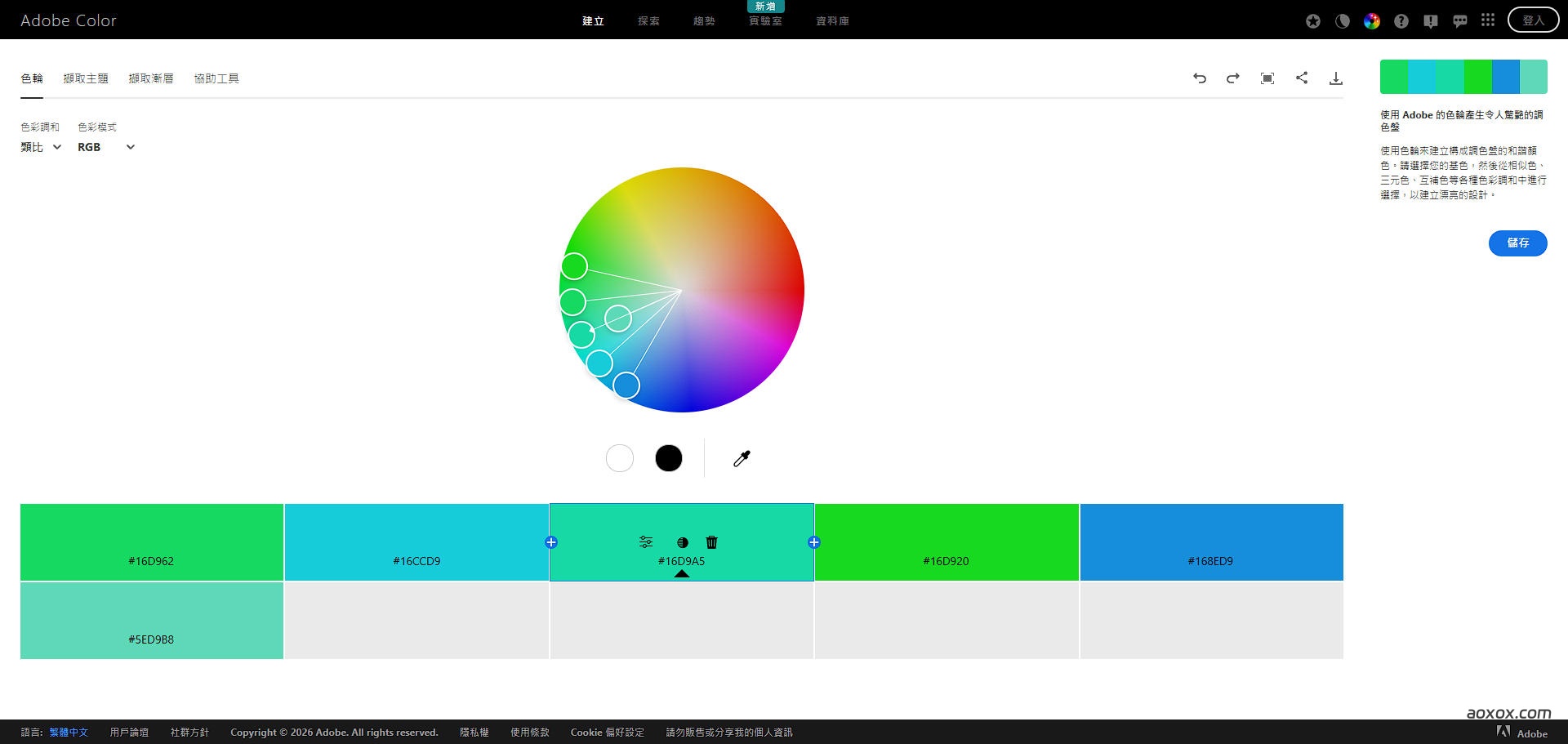
- 基于色彩理论的色轮生成器:这是Adobe Color最核心的功能。通过选择色彩调和规则(如互补色、类比色、三元色、单色、四元色等),系统会自动生成和谐的5色配色方案。拖拽色轮上的标记即可实时调整基色,其他颜色会依据规则自动联动变化。
- 从图片提取颜色主题:上传任意图片,Adobe Color会自动分析并提取出最多5个核心颜色生成调色板。支持选择“颜色情绪”(明亮/暗色/深色/柔和)来控制提取风格,也可手动在图片上拖拽标记精确定位取色点。
- 渐变色生成器:支持从图片中提取渐变色,最多可生成包含16种颜色的复杂渐变方案,并可一键复制CSS代码用于网页设计。
- 无障碍设计工具:内置对比度检查器,可实时测试配色方案是否符合WCAG标准(AA/AAA级)。还提供色盲模拟器,帮助设计师预览不同色觉障碍人群看到的视觉效果,确保设计的包容性。
- Creative Cloud无缝同步:保存的配色主题会自动同步到Creative Cloud Libraries,在Photoshop、Illustrator、InDesign、After Effects等桌面应用的“库”面板中可直接调用,无需导入导出。
- 社区探索与灵感获取:在“探索”页面可以浏览全球设计师分享的配色主题,支持按标题、标签、颜色、十六进制代码搜索。还有由Behance和Adobe Stock策展人精选的趋势收藏馆,反映当前设计行业的流行色彩。
- 多格式导出:配色主题可下载为ASE(Adobe色板)、CSS、SASS、LESS、XML等多种格式,方便在不同工具中使用。
- Adobe Express集成:在Adobe Express中可直接调用已保存的Adobe Color主题,一键应用于社交媒体贴文、视频、传单等模板,实现快速内容创作。
Adobe Color怎么用(详细步骤教程⭐)
方法一:使用色轮创建配色方案
- 打开官网:访问
https://color.adobe.com/zh/ - 选择色彩调和规则:从左侧下拉菜单中选择规则类型——互补色、类比色、三元色、单色、四元色等
- 调整基色:在色轮上拖拽主标记(最大的那个),其他四个颜色会依据规则自动跟随变化
- 微调颜色:可单独调整每个色环的位置,或直接输入十六进制代码精确定位
- 保存主题:
- 点击“保存”按钮
- 选择保存到哪个Creative Cloud库
- 命名主题并添加标签
- 如需分享到社区,勾选“发布至Color”
方法二:从图片提取配色
- 点击顶部“影像”或“从图像中提取”选项卡
- 上传图片:拖放文件或点击“选择文件”上传
- 选择颜色情绪:从“明亮、暗色、深色、柔和”中选择一种风格
- 手动微调(可选):在图片上拖拽标记,精确定位取色点
- 保存或导出:按上述步骤保存主题或下载为ASE等格式
方法三:创建渐变色
- 点击“擷取漸層”选项卡
- 上传图片或直接使用色轮创建渐变
- 支持最多16种颜色的复杂渐变
- 一键复制CSS代码用于网页项目
方法四:探索社区灵感
- 点击“探索”选项卡
- 浏览趋势收藏馆、按热度筛选,或搜索特定颜色/标签
- 点击任一主题可直接加载到色轮中编辑修改
- 点击心形图标为喜欢的主题点赞
Adobe Color适合哪些人使用
- UI/网页设计师:为网站、应用界面快速生成和谐配色,对比度检查器确保文字可读性,渐变色工具为按钮和背景增添层次感
- 平面/品牌设计师:建立品牌VI色彩系统,从灵感图片中提取配色,ASE格式色板可直接在Illustrator/InDesign中使用
- 插画师/数字艺术家:在Photoshop中创作时可随时调用保存的主题,色轮工具帮助探索新的色彩可能性
- 视频编辑师:在After Effects和Premiere Pro中使用保存的主题确保项目色彩一致性,色盲模拟器确保最终作品包容性
- 前端开发者:导出CSS/SASS格式的颜色变量直接用于代码,渐变色CSS代码可直接复制
- 设计初学者:通过色彩调和规则学习色彩理论,探索社区主题培养审美感知
Adobe Color优缺点与竞品对比
优点:
- 专业级色彩引擎:基于成熟色彩理论,调和规则科学可靠
- Adobe生态无缝集成:主题自动同步至Photoshop、Illustrator等软件,无需导入导出
- 无障碍设计工具:内置WCAG对比度检查器和色盲模拟器,确保设计包容性
- 多种创作方式:色轮、图片提取、渐变色三种路径满足不同需求
- 社区资源丰富:海量设计师分享的主题可参考,趋势收藏馆反映流行风向
- 完全免费基础功能:无需付费即可使用核心配色工具
缺点:
- 高级功能需订阅:与Creative Cloud深度集成需付费订阅
- 学习曲线较陡:色彩调和规则、颜色情绪等概念对初学者有一定门槛
- 无CMYK模式:印刷设计需要单独转换颜色格式
竞品对比:与 Coolors 对比
| 维度 | Adobe Color | Coolors |
|---|---|---|
| 核心定位 | 专业设计系统的色彩引擎 | 快速灵感探索工具 |
| 创作方式 | 规则驱动(色轮+调和规则) | 随机生成+手动锁定微调 |
| 生态集成 | Adobe Creative Cloud无缝同步 | Figma插件、浏览器扩展 |
| 无障碍工具 | ✅ 对比度检查+色盲模拟 | ✅ 对比度检查 |
| 图片提取 | ✅ 支持情绪选择 | ✅ 支持 |
| 学习成本 | 中等(需了解色彩理论) | 极低(即开即用) |
| 免费功能 | 核心功能免费 | 基础功能免费 |
| 目标用户 | Adobe生态专业设计师 | 快速原型设计师/开发者 |
选择建议:如果你是Adobe Creative Cloud用户,或需要严谨色彩理论支撑、无障碍验证的专业项目,Adobe Color是首选。如果你追求极速灵感探索、随机试错,Coolors更高效。
相关阅读推荐
- Coolors – 快速配色方案生成器,适合从零开始探索和随机尝试
- Khroma – AI智能配色工具,通过学习你的偏好生成个性化配色
- Color Hunt – 社区驱动的精选配色库,每日更新热门色板
- ColorBox – 通过参数曲线系统化生成颜色系统,适合设计系统构建
总结
Adobe Color是一款集专业性与易用性于一身的配色工具。它的核心价值在于将科学的色彩理论与强大的Adobe生态无缝结合——从色轮生成、图片提取到渐变色创建,从对比度检查到色盲模拟,每一个功能都服务于专业设计需求。它完全免费的基础功能已足以满足大多数配色需求,而与Creative Cloud的深度集成则为专业工作流提供了无可替代的便利。无论你是Adobe套件的深度用户,还是正在寻找一款专业级配色工具的设计师,现在就打开Adobe Color,用色轮创建你的第一个配色主题,并探索全球设计师分享的灵感宝藏!
分类:配色工具